
 English
 日本語
日本語
 한국어
한국어
 简体中文
简体中文
 繁體中文
繁體中文
 Italiano
 español
 Deutsch
 Русский


Zoomの「ミュージシャン用のオリジナルサウンド」をオンにしているのに、
「ピアノ響きが少し物足りない、こもって聞こえる」
「演奏中のピアノ音が不安定に聞こえる」
と感じたことはありませんか?
実は、Zoom側の設定だけでは十分でない場合があります。
そのときに見直したいのが、iPhone・iPad本体のマイク設定です。
今回は、オンラインピアノレッスンで知っておきたい
iPhone・iPadの「マイクモード」についてご紹介します。
1.ピアノレッスンで確認したい「マイクモード」
iPhone・iPadには、周囲の音をどのように処理するかを選べるマイクモードという機能が備わっています。
Zoomでレッスンを受けるときは、主に次の2つを確認しておくと安心です。
「ワイドスペクトラム」
周囲の音をあまり遮断せず、ピアノの響きや空間の音も比較的そのまま拾いやすいモードです。
音が細く聞こえるときや、響きが物足りなく感じる際の改善に役立ちます。
「標準」
通常の音声処理を行うモードです。
部屋の生活音や打鍵音が気になる場合は、「ワイドスペクトラム」よりも
こちらのほうが聞きやすくなる場合があります。
2.「声を分離」や「自動」はどう考える?
ピアノレッスンでは、「声を分離」はあまり向いていません。
このモードは話し声を優先して拾うため、ピアノの音が弱くなったり、
不自然に聞こえたりする原因となります。
また、「自動」は便利な機能ではありますが、状況に応じて処理が変わるため、
音楽レッスンでは音の聞こえ方が不安定になりがちです。
そのため、ピアノレッスンでは
「ワイドスペクトラム」または「標準」を選んで使うのがおすすめです。
3.レッスン前に設定しておくと安心です
このマイク設定は、通話中または録音・録画中でないと表示されません。
そのため、レッスンが始まってから慌てて操作するよりも、事前に一度確認しておくと安心です。
事前設定の手順
- Zoomアプリを開き、「新規ミーティング」から自分一人でミーティングを開始します。
- 画面右上から下にスワイプして、コントロールセンターを開きます。
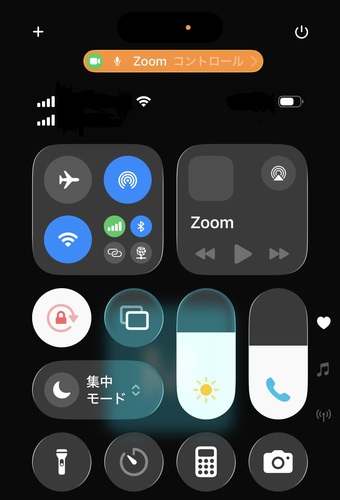
3.「Zoomコントロール」をタップします。
4.「オーディオとビデオ」から、「ワイドスペクトラム」または「標準」を選びます。
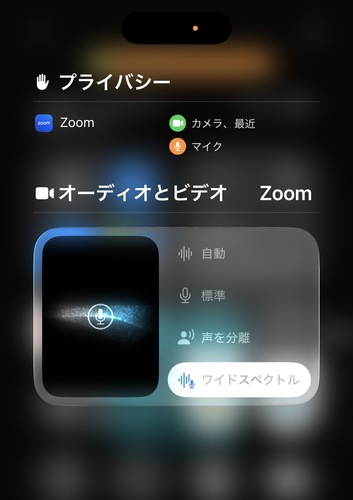
5.設定後、コントロールセンターを閉じZoomを終了します。
一度設定しておけば、その後のレッスンでも同じ設定で使えることがあります。
ただし、端末の状態やアップデート後などは変わる場合もあるため、時々確認すると安心です。
4.「ワイドスペクトラム」と「標準」、どちらを選べばいい?
どちらが良いかは、楽器やお部屋の環境によって変わります。
それぞれの特徴をまとめましたので、音の聞こえ方でお悩みの際は
こちらを参考に切り替えてみてください。
ワイドスペクトラムが向いている場合
- 音がこもって聞こえる
- 響きが足りない
- 高音の抜けが悪く感じる
- できるだけ自然な響きを届けたい
標準が向いている場合
- 打鍵音が大きく入りすぎる
- ペダル音や生活音が気になる
- 部屋の反響が強い
- ワイドスペクトラムだと雑音まで目立つ
特に電子ピアノでは、機種によって打鍵音が目立つような場合は、
「ワイドスペクトラム」より「標準」のほうが聞きやすいこともあります。
「ワイドスペクトラムが常に正解」というわけではなく、実際に試して選択することが大切ですね。
5.対応機種について
この機能は、対応するiPhone・iPadで利用できます。
目安としては、次の機種が対象です。
デバイス
対応モデル
iPhone XR / XS 以降(iPhone SE 第2世代以降を含む)
iPad(第8世代)以降
iPad Pro 全11インチモデル、12.9インチは第3世代以降
iPad Air 第3世代以降、iPad mini 第5世代以降
※OSのバージョンによって使えるモードが異なる場合があります。
まとめ
オンラインレッスンの音質は、ちょっとした設定の工夫で驚くほど快適になります。
Zoom側の「ミュージシャン用のオリジナルサウンド」に加え、今回ご紹介した
iPhone・iPad本体の「マイクモード」を整えることで、ピアノ本来の豊かな響きに近づける
ことが可能になります。
「音がうまく伝わらないな」と感じたときはもちろん、さらに表現を細かく伝えたいときにも、
ぜひ「ワイドスペクトラム」や「標準」を使い分けてみてください。
音のストレスがなくなれば、レッスンの時間はより楽しく、充実したものになります。
次回のレッスン前に、まずは一度、ご自身のマイク設定をチェックしてみてくださいね!


回应 (0)