
 English
 日本語
日本語
 한국어
한국어
 简体中文
简体中文
 繁體中文
繁體中文
 Italiano
 español
 Deutsch
 Русский


アクセシビリティは「見えない困りごと」にも役立つ
こんにちは!講師のKaorinaです。
昨日、会社で「発達障害の特性を理解することで、誰もが働きやすい職場づくりを考えましょう」という内容のセミナーを聞かせていただく機会がありました。
そのお話を聞きながら、ITの仕事に携わる立場として、ふと思い出したことがあります。
それが、Windowsの「アクセシビリティ」です。
アクセシビリティというと、文字を大きくしたり、画面を読み上げたりと、身体的な不自由をサポートする機能というイメージを持っている方も多いかもしれません。
でも実はWindows 11には、集中しやすい環境をつくる、画面上の情報量を減らす、読む・書く負担を軽くするといった、「認知面の負担」を調整するためにも活用できる機能があります。
Microsoft自身も、ADHDや自閉症などを含む「神経多様性(Neurodiversity)」のためのアクセシビリティ機能として、集中を妨げる要素を減らす設定や、タスクバーの整理、読みやすさを支援する機能などを紹介しています。
※ADHD
注意欠如・多動症(Attention-Deficit/Hyperactivity Disorder)の略です。不注意、多動性、衝動性などの特性がみられる神経発達症で、その現れ方や程度は一人ひとり異なります。
※ASD
自閉スペクトラム症(Autism Spectrum Disorder)の略です。コミュニケーションや対人関係、行動や興味の持ち方などにさまざまな特性がみられる神経発達症です。また、光や音、衣服の感触などの刺激を強く感じる、あるいは感じにくいといった感覚の違いがみられる方もいます。こちらも特性には大きな個人差があります。
ここからいくつか設定をご紹介しますが、「ADHDならこの設定」「ASDならこの設定」と一律に当てはまるものではありません。
診断名ではなく、「何が仕事の負担になっているか」に合わせて、自分が使いやすい設定を選ぶことが大切だと思います。
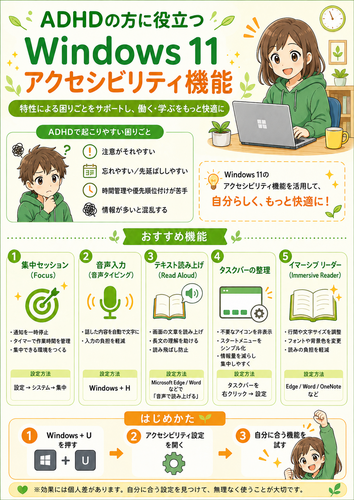
メールやチャット、アプリから次々と通知が表示されると、今していた仕事から意識がそれてしまうことがあります。
そんなときに便利なのが、Windows 11の「集中」です。
「設定」
→「システム」
→「集中」
→「集中セッションを開始」
集中中は「応答不可」を利用して通知を抑えたり、タスクバーのバッジや点滅を非表示にしたりできます。
作業時間を決めて、「この時間だけは一つのことをする」という環境をWindows側からつくることができます。
頭の中には言いたいことが浮かんでいるのに、キーボードで文章にしようとすると途中で考えが途切れてしまう。
そんなときは、音声入力を試してみるのも一つの方法です。
使い方はとても簡単です。
Windowsキー + H
文字を入力できる場所にカーソルを置いて、このショートカットを押すと音声入力が起動します。
メールの下書き、アイデアのメモ、文章のたたき台づくりなどにも便利です。
なお、Windowsの音声入力にはインターネット接続とマイクが必要です。
長い資料をずっと目で追い続けることが負担になる場合は、読み上げ機能を使って「耳からも情報を入れる」という方法があります。
ここは少し注意したいところで、「読み上げ」はWindows全体に共通する一つの機能ではなく、EdgeやWordなど、それぞれのアプリで利用できます。
Microsoft Edgeの場合
対応しているWebページでF9キー
→「Reading mode」
→「Read aloud」
Reading modeでは、Webページ上の余分なボタンなどを減らして本文を読みやすくし、読み上げも利用できます。
Wordの場合
「表示」
→「イマーシブ リーダー」
イマーシブ リーダーでは、
・行の長さを調整する
・文字間隔を広げる
・ページの色を変える
・表示する行を絞る
・文章を読み上げる
といった調整ができます。
文章そのものを変えるのではなく、「自分が読みやすい見え方」に変えられるところが大きなメリットです。
仕事中、画面の端にたくさんのアイコンや情報があるだけでも、知らないうちに視線が動いていることがあります。
必要のないものは、思い切って減らしてみましょう。
「設定」
→「個人用設定」
→「タスクバー」
ここでは、
・ウィジェットを非表示
・タスクビューを非表示
・検索の表示を小さくする、または非表示
・不要なシステムトレイアイコンを非表示
といった調整ができます。
よく使わないアプリは、タスクバーやスタートメニューからピン留めを外すだけでも、画面の情報量がかなりすっきりします。
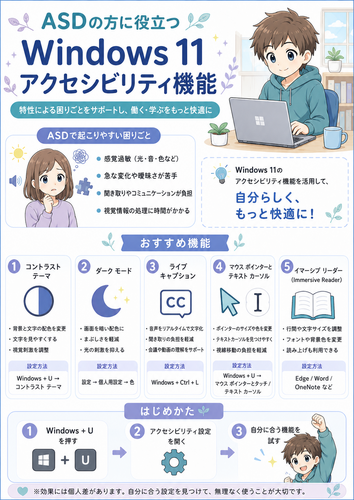
白い画面がまぶしく感じる方や、画面から受ける刺激を少し抑えたい方は、ダークモードを試してみる方法があります。
「設定」
→「個人用設定」
→「色」
→「モードを選ぶ」
→「ダーク」
ダークモードは「アクセシビリティ」の中ではなく、「個人用設定」にあります。
Microsoftも、低照度の環境や光への敏感さがある場合の選択肢としてダークモードを案内しています。
ただし、暗い画面の方が見やすいか、明るい画面の方が見やすいかは人それぞれです。
「ダークモードにすればよい」と決めつけず、実際に使って疲れにくい方を選ぶのがおすすめです。
Windowsキー + U
を押すと、Windowsのアクセシビリティ設定をすぐに開くことができます。
そこから、
「コントラストテーマ」
→好みのテーマを選択
→「適用」
と進みます。
文字や画面上の要素を見分けやすくしたいときに便利な設定です。
ただし、強いコントラストがかえって刺激になる方もいます。
こちらも「自分にとって見やすいか」を基準に調整してみてください。
会議や動画など、「聞きながら内容を理解する」ことに負荷を感じるときは、音声を文字でも確認できると情報を整理しやすくなることがあります。
Windows 11には「ライブキャプション」があります。
「設定」
→「アクセシビリティ」
→「キャプション」
→「ライブキャプション」をオン
ショートカットなら、
Windowsキー + Ctrl + L
でも起動できます。
オンライン会議や動画などで、耳からの情報に加えて文字でも確認したいときに便利です。
たくさんの情報が表示された画面で、マウスポインターや文字入力位置を見失ってしまうことがあります。
Windowsキー + U
→「マウスポインターとタッチ」
から、ポインターの大きさや色を変更できます。
さらに、
Windowsキー + U
→「テキストカーソル」
から「テキストカーソルインジケーター」をオンにすると、文字を入力している位置を見つけやすくできます。
設定をたくさん変えるのは、それ自体が負担になることもあります。
まずは次の5つから、自分に合いそうなものを一つずつ試してみてはいかがでしょうか。
① Windowsキー + U でアクセシビリティ設定を確認する
② テキストカーソルインジケーターをオンにする
③ マウスポインターを少し大きくする
④ Windowsキー + H の音声入力を試す
⑤ 「集中」で通知の少ない作業時間をつくる
今回セミナーを聞いて改めて感じたのは、「働きやすさ」の形は一人ひとり違うということでした。
同じオフィス、同じパソコン、同じ仕事でも、気にならない人もいれば、大きな負担になる人もいます。
Windowsのアクセシビリティは、誰かを特別扱いするためのものではありません。
集中したい。
見やすくしたい。
聞き取りやすくしたい。
文章を読みやすくしたい。
情報を少し減らしたい。
そんな一人ひとりの「こうだったら仕事がしやすい」に、パソコン側を合わせていくための機能でもあります。
そして、ここで紹介した設定はADHDやASDのある方だけのものでもありません。
「最近、通知が多くて集中できないな」
「長い文章を読むと疲れるな」
「カーソルをよく見失うな」
そう感じる方なら、誰でも使ってよい機能です。
誰かだけが無理をして環境に合わせるのではなく、使う人に合わせて環境の方も少し変えてみる。
Windowsの設定一つでも、働きやすさを考えるきっかけになるのではないでしょうか。
※本コラムの設定手順は、2026年9月時点のMicrosoft公式サポート情報をもとに確認しています。Windows 11のバージョンや会社の管理設定によって、項目名や利用できる機能が異なる場合があります。




コメント (0)